Yekkom: VRR-FreeSync-Unterstützung für flüssiges Gaming

Flüssigeres Gaming jetzt: So holst du mit VRR FreeSync Unterstützung das Maximum aus deinem System
Einführung: Warum VRR/FreeSync für Gaming wichtig ist
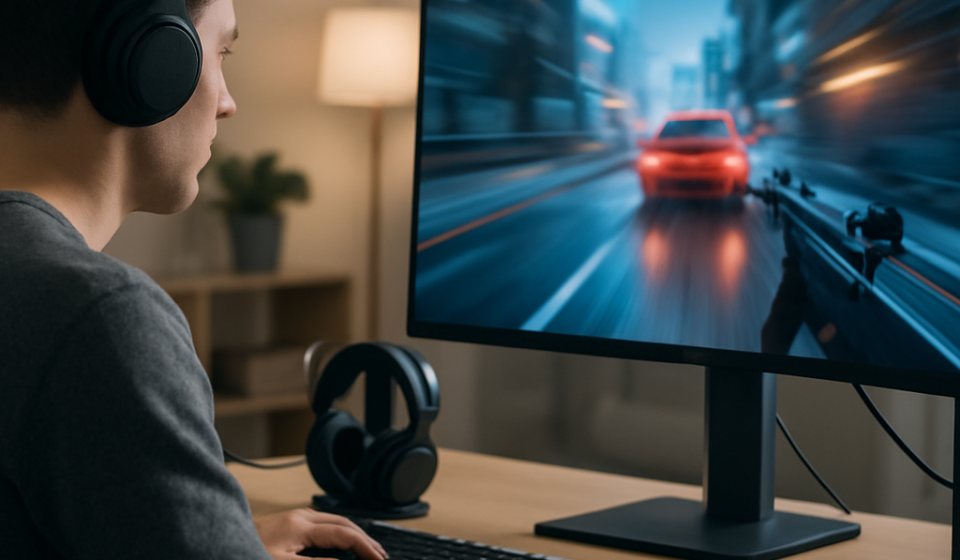
Wenn du schon mal ein Spiel gespielt hast, das bei schnellen Kameraschwenks zerrissen oder kurzzeitig gestockt hat, weißt du: schlechtes Bild stört nicht nur die Optik, es raubt dir Konzentration und Spaß. VRR FreeSync Unterstützung löst genau dieses Problem. VRR (Variable Refresh Rate) passt die Bildwiederholrate des Monitors dynamisch an die von deiner GPU gelieferte Framerate an. Das Ergebnis wirkt zunächst unspektakulär — weniger Tearing, weniger Stottern — auf Dauer ist es aber deutlich spürbar.
Das ist nicht nur etwas für Perfektionisten: Wer kompetitiv spielt, profitiert messbar. Eine konstante, saubere Darstellung hilft beim Zielen, bei schnellen Reaktionen und vermindert Ablenkungen. Für Single‑Player‑Fans bedeutet VRR ein entspannteres, immersiveres Erlebnis. Und das Beste: Viele Monitore unterstützen FreeSync bereits ab Werk, oft zu deutlich günstigeren Preisen als Monitore mit proprietären Modulen.
Kurz gesagt: VRR FreeSync Unterstützung ist ein Hebel, mit dem du aus vorhandener Hardware mehr herausholst — ohne sofort die neueste GPU zu kaufen. Klingt gut? Dann schauen wir rein, wie Yekkom das für dich optimiert.
VRR FreeSync: Wie Yekkom Gaming-PCs die Bildwiederholrate optimieren
Bei Yekkom ist VRR FreeSync Unterstützung kein Add‑On, sondern Teil des Build‑Prozesses. Schon bei der Konzeption eines Systems denken wir an Anschlüsse, Treiber, Stromversorgung und Kühlung — weil all das zusammen das VRR‑Erlebnis beeinflusst. Die Praxis zeigt: Nur wenn Hardware und Software Hand in Hand arbeiten, läuft VRR wirklich sauber.
Hardware‑Planung: GPU, Monitor und Verkabelung
Wir wählen GPUs nach Performance‑Ziel: Für 1080p/144 Hz reichen oft Mittelklasse‑Karten, für 1440p/165 Hz oder 4K120 eher High‑End‑Modelle. Radeon‑Karten unterstützen FreeSync nativ; NVIDIA‑Karten profitieren oft von G‑Sync Compatible Tests, funktionieren aber mit vielen FreeSync‑Monitoren.
Ein praktischer Tipp: Achte bei Kauf oder Konfiguration darauf, dass der Monitor mindestens einen DisplayPort‑Eingang bietet. DisplayPort 1.2 ist die Grundanforderung für viele VRR‑Setups; 1.4 erweitert die Bandbreite für höhere Auflösungen und HDR. HDMI ist nicht prinzipiell schlecht, aber manche Monitore unterstützen FreeSync nur über DisplayPort oder haben Einschränkungen über HDMI.
Software‑Feinschliff: Treiber, Profile und Tools
Ein frisch aufgebautes System mit aktueller Hardware ist nur der Anfang. Erst die richtigen Treiber und Einstellungen sorgen dafür, dass VRR FreeSync Unterstützung zuverlässig läuft. Wir installieren aktuelle Radeon oder NVIDIA Treiber, aktivieren Adaptive Sync bzw. G‑Sync Compatible und prüfen Spiel‑Profile.
Praktische Tools, die wir nutzen: MSI Afterburner zum Monitoring, Radeon Software für Performance‑ und Latency‑Features sowie das NVIDIA Control Panel für G‑Sync Einstellungen. Außerdem kontrollieren wir Windows‑Energiepläne und Hintergrundprozesse — unnötige Last kann Framerates schwanken lassen und damit VRR irritieren.
Thermisches Management & Stabilität
Warum Wärme hier wichtig ist? Weil Thermal Throttling die GPU‑Leistung drosseln kann — und plötzlich schwankt die Framerate. Yekkom setzt deshalb auf ausreichende Kühlung (case airflow, GPU‑und VRM‑Kühlung) und stabile Netzteile. So bleibt die FPS‑Kurve vergleichsweise glatt, und VRR kann sauber arbeiten.
FreeSync vs. G‑Sync: Welche VRR‑Lösung empfiehlt Yekkom für Ihre Hardware?
„FreeSync oder G‑Sync?“ ist eine der häufigsten Fragen. Die einfache Antwort: Beides funktioniert, aber die Details entscheiden. Hier bekommst du das Vor‑ und Nachteile‑Bingo — ohne Tech‑Jargon‑Dschungel.
FreeSync: flexibel und preisbewusst
FreeSync ist auf vielen Monitoren zu finden und basiert auf dem VESA Adaptive‑Sync Standard. Vorteil: Du hast eine breite Auswahl über alle Preisklassen. FreeSync funktioniert besonders gut mit AMD‑Grafikkarten. Viele Monitore sind zudem so gebaut, dass sie mit NVIDIA‑Karten als G‑Sync Compatible laufen — das spart Geld und liefert oft sehr guten VRR‑Support.
G‑Sync: kontrollierte Qualität, manchmal teurer
NVIDIA hat früher ein eigenes Modul genutzt, das strenge Tests und damit etwas höhere Preise bedeutete. Mittlerweile werden viele Monitore ohne Modul als „G‑Sync Compatible“ zertifiziert. Die Zertifizierung ist praktisch: Sie gibt Sicherheit, dass bestimmte FreeSync‑Monitore mit NVIDIA‑Karten stabil laufen.
Konkrete Yekkom‑Empfehlung
Unsere Strategie ist pragmatisch: Wenn du eine AMD‑GPU planst, nimm FreeSync‑Monitore. Bei NVIDIA prüfen wir die G‑Sync‑Kompatibilität oder wählen Monitore, die in Reviews solide mit NVIDIA liefen. Und: Immer DisplayPort priorisieren, denn er bietet die beste VRR FreeSync Unterstützung und die größte Bandbreite. So vermeidest du Überraschungen.
Vorteile von VRR FreeSync in Spielen – Erfahrungen der Hardware‑Experten von Yekkom
Unsere Tests mit Hunderten Builds zeigen klare Vorteile. Lass uns die Punkte durchgehen — mit praktischen Beispielen und kurzen Anekdoten aus Support‑Cases.
Deutlich weniger Tearing
In Rennspielen oder Shootern fällt Tearing stark auf. Kunden berichten: Sobald FreeSync aktiviert ist, verschwindet das Tearing fast vollständig. Das wirkt sich direkt auf Immersion und Präzision aus. Keine störenden Bildrisse mehr, wenn die Kamera schwenkt — simpel, aber wirkungsvoll.
Besseres subjektives Gefühl bei schwankenden FPS
Ein Kundenbeispiel: Ein Spieler mit RTX‑3070 am Ultrawide‑Monitor hatte in Cyberpunk massive FPS‑Schwankungen. Nach Aktivierung von FreeSync und leichtem Tweak des Frame‑Targets empfand er das Spiel deutlich ruhiger — obwohl die Durchschnitts‑FPS gleich blieben. VRR macht die Erwartungshaltung des Auges „weicher“. Das ist kein Mythos.
Niedrigere gefühlte Latenz kombiniert mit Low‑Latency‑Features
Wenn du AMD Anti‑Lag oder NVIDIA Reflex mit aktivem VRR kombinierst, wirkt das Spiel „direkter“. Gerade in kompetitiven Szenen fühlten Tester des Yekkom‑Labs eine spürbare Verbesserung beim Zielen und der Reaktionszeit. Nicht jede Millisekunde ist messbar, aber dein Gehirn merkt den Unterschied.
Kosteneffizienz
Gratis‑Bonus: Du musst nicht immer die teuerste GPU oder den teuersten Monitor kaufen, um flüssig zu spielen. Ein gut abgestimmtes FreeSync‑Setup mit moderater Hardware bietet oft das beste Verhältnis zwischen Preis und Spielgefühl.
So prüfst du als Kunde die VRR‑Unterstützung deines Setups mit Yekkom
Du möchtest selbst testen? Gute Idee. Die folgende erweiterte Checkliste führt dich Schritt für Schritt durch die wichtigsten Prüfungen — mit konkreten Hinweisen, was schiefgehen kann und wie du es behebst.
1. Monitor‑Specs genau lesen
Suche nach Begriffen wie „FreeSync“, „Adaptive‑Sync“, „VRR“ und prüfe den Frequenzbereich (z. B. 40–144 Hz). Notiere dir den unteren Grenzwert. Einige Monitore geben nur einen eingeschränkten Bereich an — das ist wichtig für LFC.
2. Kabel & Anschlüsse: praktischer Test
Verbinde Monitor und GPU immer zuerst per DisplayPort. Wenn du HDMI verwenden musst, vergewissere dich, welche HDMI‑Version Monitor und GPU unterstützen. Ein schlechter oder zu langer Kabeltyp kann ebenso Probleme verursachen wie ein Adapter.
3. OSD und Treiber aktivieren
Aktiviere FreeSync im Monitor‑OSD, installiere die neuesten Treiber und prüfe in der GPU‑Software, ob Adaptive Sync/G‑Sync eingeschaltet ist. Manchmal ist die Option versteckt oder deaktiviert, wenn der Monitor nicht korrekt erkannt wird.
4. Testszenarien und Tools
Starte Spiele mit starken Framerate‑Schwankungen. Verwende MSI Afterburner, RTSS oder die FPS‑Anzeige des Spiels, um Framerates zu beobachten. Achte darauf, ob Tearing, Stottern oder Kompatibilitätsfehler auftreten. Wenn etwas nicht stimmt, probiere: anderes Kabel, anderen DP‑Port, Monitor‑OSD Reset, Treiberneuinstallation.
5. LFC (Low Framerate Compensation) prüfen
Wenn deine Framerate kurzfristig unter den vom Monitor angegebenen unteren Wert fällt, sollte LFC den VRR‑Effekt erhalten, indem Frames wiederholt werden. Prüfe in Benchmarks, ob LFC aktiv ist oder ob es zu merkbaren Hängern kommt.
6. Was tun bei Problemen?
Häufige Ursachen: veraltete Monitor‑Firmware, inkompatible Kabel, veraltete GPU‑Treiber, falsche OSD‑Einstellungen. Falls du nicht selbst weiterkommst: Yekkom bietet Fernsupport, Systemdiagnose und Vor‑Ort‑Service. Wir übernehmen Troubleshooting und stellen sicher, dass VRR FreeSync Unterstützung stabil läuft.
Tipps zur Monitorauswahl: Welche FreeSync‑Displays funktionieren mit Yekkom‑Systemen
Monitorkauf kann verwirrend sein. Hier sind konkrete Auswahlkriterien, die dir helfen, das richtige Display zu finden — und zwar ohne Marketing‑Blabla.
Auflösung vs. Bildwiederholrate
Überlege zuerst, welche Zielauflösung und Hz‑Zahl du willst. 1080p bei 144 Hz ist ideal für esports oder wenn du hohe FPS anstrebst. 1440p bei 144–165 Hz ist ein Sweetspot für Fans von Details und Performance gleichermaßen. 4K mit VRR ist fantastisch, benötigt aber eine sehr potente GPU für hohe FPS.
Paneltyp: IPS, VA oder TN?
IPS bietet die besten Farben und Blickwinkel, VA bringt hohen Kontrast, TN die niedrigste Reaktionszeit. Für die meisten Nutzer ist ein schneller IPS‑Monitor der beste Kompromiss: gute Farben, niedrige Reaktionszeit und solide VRR FreeSync Unterstützung.
Frequenzbereich & LFC
Wähle Monitore mit breitem FreeSync‑Bereich (z. B. 40–144 Hz oder 48–165 Hz) und LFC‑Support, falls deine GPU in anspruchsvollen Szenen einbricht. So bleibt VRR effektiv, auch wenn die FPS kurzzeitig sinken.
Anschlüsse & Extras
Mindestens ein DisplayPort 1.2/1.4, HDMI 2.0/2.1 für Konsolen, und USB‑Hubs, ergonomische Standfüße oder VESA‑Mounting können den Alltag erleichtern. HDR ist nett, aber die Implementierung variiert stark — teste, ob HDR bei dir wirklich einen Mehrwert bietet.
NVIDIA‑Kompatibilität prüfen
Wenn du eine NVIDIA‑GPU hast, check die G‑Sync‑Compatible Liste oder unabhängige Testberichte. Viele FreeSync‑Monitore laufen ohne Probleme, aber bei einigen kommt es zu Randfällen, die du vermeiden kannst, wenn du vorab recherchierst.
Praxis‑Check: VRR FreeSync im Alltagstest mit unseren Gaming‑Rigs
Wir haben in unseren Tests verschiedene Kombinationen ausprobiert — von günstigen 1080p‑Setups bis zu 4K/120‑Installationen. Die Erkenntnisse sind pragmatisch und direkt anwendbar.
Competitive‑Builds
Setups mit 240 Hz oder 144 Hz IPS‑Panels und schnellen CPUs zeigen: VRR macht auch bei hohen Framerates Sinn. Selbst wenn die FPS oberhalb der Hz liegen, stabilisiert VRR die Übergänge und reduziert Mikro‑Stottern.
High‑Fidelity‑Setups
Bei 1440p/165 Hz und 4K/120‑Setups ist das Zusammenspiel von GPU‑Leistung, Kabelqualität und Monitor‑Firmware entscheidend. Hier zahlt sich eine sorgfältige Konfiguration aus: gute Kühlung, aktuelle Treiber, DP 1.4/Kabel mit korrekter Spezifikation.
Fehlerbeispiele aus dem Alltag
Ein häufiges Problem war: Monitor zeigt FreeSync an, aber Tearing bleibt. Ursachen: falscher DP‑Modus, veraltete Firmware, oder Windows‑Treiber hat eine falsche Skalierung aktiviert. Meist genügt ein OSD‑Reset, DP‑Kabelwechsel oder Treiberupdate. Wenn’s knifflig wird, hilft Yekkom direkt.
Fazit und Empfehlung: Wie Yekkom dich beim perfekten VRR‑Setup unterstützt
VRR FreeSync Unterstützung ist eine der effektivsten Maßnahmen für besseres Gaming‑Erlebnis — ohne großen Kostenaufwand. Yekkom plant und optimiert dein System so, dass VRR stabil und effizient arbeitet. Ob du selbst schrauben willst oder lieber den Full‑Service nutzt: Wir begleiten dich Schritt für Schritt.
Abschließende Tipps:
- Plane GPU und Monitor zusammen und priorisiere DisplayPort für VRR FreeSync Unterstützung.
- Nutze Tools wie MSI Afterburner zur Überwachung, Radeon Software oder NVIDIA Control Panel für Feintuning.
- Sorge für gute Kühlung und stabile Stromversorgung — Fluktuationen in Leistung stören VRR deutlich.
- Wenn du Probleme hast: Firmware‑Update des Monitors, Kabelwechsel und Treiber‑Updates sind die ersten Schritte. Anschließend hilft der Yekkom‑Support.
Du willst gleich loslegen? Schick uns die Eckdaten deines Setups: Monitormodell, GPU, gewünschte Auflösung und Spiele, die du spielst. Wir überprüfen kostenlos die VRR FreeSync Unterstützung und geben dir eine klare Empfehlung — oder bauen dir gleich das perfekte System. Flüssiges Gaming ist kein Zufall, sondern Planung. Und Yekkom begleitet dich dabei.