
Gaming-Settings Feineinstellung: Mehr FPS, besseres Bild, null Kompromisse – So holst du das Beste aus deinem Yekkom-System
Du willst flüssiger zocken, knackigere Bildqualität und gleichzeitig keine Angst vor Einbußen bei der Reaktionszeit haben? Perfekt — du bist hier genau richtig. In diesem Gastbeitrag zeige ich dir praxisnahe Tricks, die Reihenfolge der richtigen Schritte und typische Fallen bei der Gaming-Settings Feineinstellung. Keine Wischiwaschi-Tipps, sondern klare Maßnahmen, die du sofort anwenden kannst — egal, ob du einen Einsteiger-PC oder ein echtes High-End-Yekkom-Rig hast. Lies weiter, probiere aus und feile nach: Am Ende belohnt dich ein deutlich besseres Spielerlebnis.
Gaming-Settings Feineinstellung: Maximale FPS und beeindruckende Grafik mit Yekkom optimieren
Bevor wir tief eintauchen: Es gibt keine magische Einstellung, die überall funktioniert. Aber es gibt eine Methode. Die beginnt mit einer klaren Zielsetzung. Willst du konkurrenzfähige FPS für E-Sport, oder legst du Wert auf cineastische Optik in Singleplayer-Games? Deine Zielsetzung entscheidet die Reihenfolge der Optimierungen.
Schritt-für-Schritt-Vorgehen
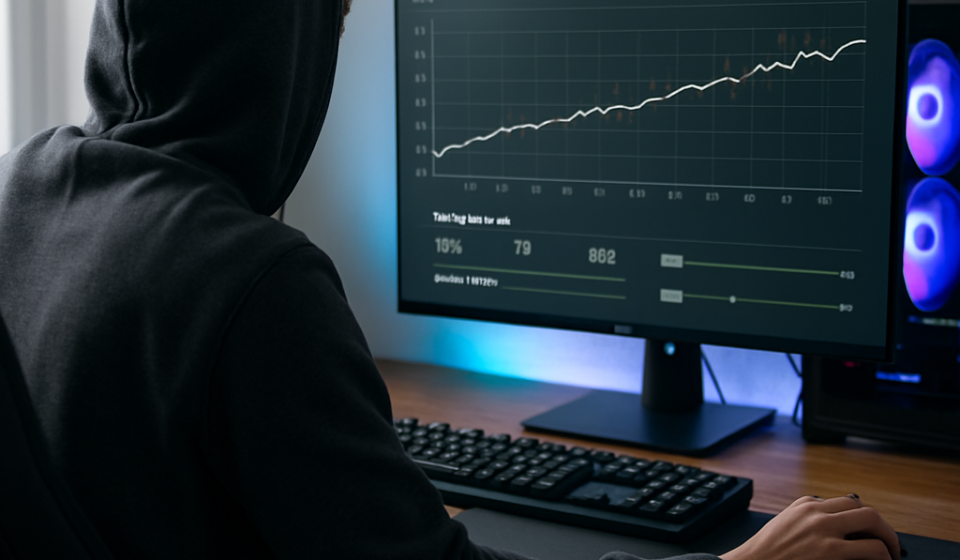
Beginne messbar: Installiere ein Aufnahme- und Benchmarktool wie MSI Afterburner mit RivaTuner oder CapFrameX. Miss Framezeiten, 99th-Percentile und durchschnittliche FPS als Basiswert. Dann arbeitest du dich durch die folgenden Punkte:
- Definiere dein Ziel: FPS-Obergrenze oder maximale Optik?
- Auflösung & Render Scale anpassen — höher bedeutet mehr Last.
- Upscaling-Techniken (DLSS, FSR) testen — oft großer Gewinn.
- Grafikdetails priorisieren: Schatten und Sichtweite kosten am meisten.
- Nach jeder Änderung Benchmark laufen lassen und vergleichen.
Wenn du diese Reihenfolge befolgst, vermeidest du hektische Stellschrauben und findest schneller die optimale Balance zwischen Performance und Bildqualität. Und ja: Yekkom hilft dir gern, wenn du nicht selbst schrauben willst.
Benchmarking: Was wirklich zählt
Durchschnittliche FPS sagen nicht alles. Micro-Stutter und Frametime-Spitzen ruinieren das Gefühl, auch bei hohen Durchschnittszahlen. Achte deshalb auf:
- Average FPS (Durchschnitt)
- 1% und 0.1% Low Werte (zeigt Einbrüche)
- Frametime-Konsistenz (ms)
- Temperaturkurven während des Benchmarks
Dokumentiere deine Messungen — so weißt du später, welche Änderung wie stark wirkte.
Feinabstimmung der Grafikeinstellungen: Von Auflösung bis Raytracing – Praxisleitfaden von Yekkom
Hier geht’s ins Detail. Für viele Spiele gilt: Man muss nicht alles auf „Ultra“ stellen, um beeindruckende Bilder zu bekommen. Es geht um kluge Kompromisse. Ich zeige dir, welche Optionen typischerweise viel Leistung kosten und wo du einsparen kannst, ohne das Erlebnis zu ruinieren.
Auflösung & Render Scale
Die native Auflösung deines Monitors ist der wichtigste Faktor. 4K sieht fantastisch aus, verlangt aber extreme GPU-Power. Render Scale (oder Render Resolution) erlaubt dir, intern niedriger zu rendern und dann hochzuskalieren. Das ist oft der beste Kompromiss, besonders kombiniert mit DLSS oder FSR.
Beispiel: Auf einem 1440p-Monitor bringt Render Scale 90% oft deutlich mehr FPS, während die sichtbare Qualitätsverschlechterung gering bleibt.
Upscaling-Technologien: DLSS, FSR, XeSS
Diese Tools sind nicht mehr „nice to have“ — sie sind fast Standard. DLSS (NVIDIA), FSR (AMD) und XeSS (Intel) bieten teils dramatische FPS-Verbesserungen bei minimalem Qualitätsverlust. Teste die Modi „Quality“, „Balanced“ und „Performance“; oft ist „Balanced“ ein guter Startpunkt.
Praktischer Tipp: Wenn DLSS/FSR im Spiel verfügbar ist, schalte es zuerst ein und vergleiche dann Schatten und Textur-Settings. Upscaling gewinnt dir Spielraum, um andere Details hochzuziehen.
Raytracing, Schatten & Post-Processing
Raytracing kann Welten verändern, kostet aber viel. Meine Empfehlung: Aktiviere Raytracing nur, wenn du zusätzlich Upscaling nutzt oder eine sehr leistungsfähige GPU hast. Schatten sollten die erste Stelle sein, an der du sparst — sie haben großen Einfluss auf FPS, aber relativ geringen Einfluss auf die Spielbarkeit, vor allem in kompetitiven Titeln.
Post-Processing-Effekte wie Motion Blur, Film Grain oder Chromatic Aberration drücken auf die Performance und tragen oft wenig zur Übersichtlichkeit bei. Schalte sie aus, wenn du mehr FPS brauchst oder ein klareres Bild bevorzugst.
Texturen & VRAM-Management
Hast du 8 GB VRAM oder weniger? Dann sind hohe Textur-Presets oft kontraproduktiv. Verringere Texturen statt Auflösung, wenn du VRAM-Limits erreichst — das reduziert Stottern und Ladehänger. Moderne Spiele laden Assets dynamisch; wenn VRAM voll läuft, beginnt das System zu drosseln.
Anti-Aliasing & Schärfefilter
Anti-Aliasing glättet Kanten, kann aber FPS kosten. Kombiniere moderate AA-Einstellungen mit einem leichten Schärfefilter — das wirkt oft genauso gut wie teures MSAA, spart aber Leistung.
Praktische Reihenfolge zur Anpassung
So testest du schnell:
- Setze die Auflösung (native oder gewünschte Zielauflösung).
- Aktiviere Upscaling, wenn verfügbar.
- Reduziere Schatten und Sichtweite.
- Passe Texturen je nach VRAM an.
- Schalte Post-Processing-Effekte (Motion Blur, Film Grain) ab.
- Feinjustierung für schicke, aber performante Einstellungen.
Wenn du das beherzigst, erreichst du schnell einen sweet spot, der sowohl solide FPS als auch gute Optik bietet.
System-Check vor dem Feintuning: Treiber, BIOS und Power-Settings mit dem Yekkom-Expertenteam
Ein sauberer System-Status ist die Basis jeder erfolgreichen Gaming-Settings Feineinstellung. Wenn dein System an einer Schwachstelle leidet, bringt das schönste Tuning nichts. Im Folgenden findest du eine ausführliche Checkliste mit konkreten Handlungsschritten.
Grafiktreiber sauber halten
Aktualität ist wichtig: Game-Ready- oder WHQL-Treiber erhöhen Stabilität und oft auch Performance. Bei Problemen hilft DDU (Display Driver Uninstaller), um alte Treiberreste zu entfernen und neu zu installieren. Merke: Nicht jeder neue Treiber ist automatisch besser — gelegentlich kann ein Rollback auf einen stabilen vorherigen Treiber sinnvoll sein.
BIOS/UEFI & RAM
Aktualisiere dein BIOS, wenn es für dein Mainboard empfohlen wird. Aktiviere XMP/DOCP, damit dein RAM mit den beworbenen Timings läuft. Du wirst überrascht sein, wie viel eine richtige RAM-Konfiguration bringen kann, vor allem in CPU-limitierten Szenarien. Achte auch auf PBO- oder EXPO-Profile bei AMD/Intel-Setups — sie können Leistung freisetzen, erhöhen aber ggf. Temperaturen.
Windows- und Power-Settings
Stell Windows auf das passende Energieprofil (Höchstleistung oder Herstellerprofil). In den GPU-Adaptern kannst du zusätzlich Power-Management auf „Prefer maximum performance“ stellen. Das verhindert kurzfristiges Down-Clocking, das Frame-Drops verursachen kann. Deaktiviere unnötige Hintergrunddienste wie automatische Updater während Sessions.
Hintergrundprozesse aufräumen
Unnütze Prozesse können CPU-Kerne belegen und für Micro-Stuttering sorgen. Schließe Launcher, Browser-Tabs und nicht benötigte Software vor dem Spielen. Tools wie Process Lasso oder einfache Task-Manager-Checks helfen dabei. Auch Overlay-Software (Discord, Steam, GeForce Experience) kann störend wirken — teste mit und ohne.
Wenn du unsicher bist: Yekkom bietet einen umfassenden System-Check an — von Treiber-Update über BIOS-Check bis zu Lüfterkurven-Optimierung. So verhinderst du Throttling und stabilisierst deine Performance nachhaltig.
Monitor- und Bildqualität: Optimale Kalibrierung für dein Yekkom-Gaming-System
Der beste PC bringt dir nichts, wenn das Bild stinkt. Schau dir deinen Monitor an: Größe, Paneltyp, Farbprofil, Hertzzahl — alles spielt eine Rolle. Hier erkläre ich, wie du das Maximum aus deinem Panel holst und typische Fallstricke vermeidest.
Paneltypen: IPS vs. VA vs. TN
Jedes Panel hat Vor- und Nachteile. IPS liefert bessere Farben und Blickwinkel, VA liefert besseren Kontrast, TN oft die niedrigsten Reaktionszeiten. Für kompetitives Gaming könnte TN oder schnelle IPS mit niedrigem MPRT interessant sein; für Singleplayer ist IPS oft die bessere Wahl.
Auflösung und Refresh-Rate korrekt einstellen
Stelle sicher, dass Windows- und Treibereinstellungen mit deiner Monitorauflösung und -frequenz übereinstimmen. Nichts ist frustrierender als ein 144Hz-Monitor, der nur mit 60Hz läuft, weil irgendwo ein Häkchen fehlt.
Farbkalibrierung und Gamma
Wenn du Wert auf realistische Farben legst, lohnt sich ein Colorimeter. Wenn nicht, nutze sRGB- oder Game-Presets deines Monitors. Achte auf Gamma zwischen 2.2 und 2.4 für die meisten Spiele — dunkle Details sollen nicht einfach wegbrennen.
HDR sinnvoll nutzen
HDR kann Bilder lebendiger machen, doch nur, wenn das Spiel, Windows und der Monitor HDR korrekt unterstützen. Ansonsten siehst du oft übernatürlich gesättigte Farben. Teste HDR gezielt und entscheide, ob es dir gefällt.
Overdrive und Reaktionszeit
Overdrive hilft bei Ghosting, kann aber bei zu starker Einstellung „inverse Ghosting“ erzeugen. Teste verschiedene Overdrive-Level und bleib beim besten Kompromiss zwischen scharfen Kanten und sauberem Übergang. Manche Monitore bieten MPRT-Anzeige, um Motion Blur zu reduzieren — nutze solche Funktionen mit Bedacht.
Synchronisation und Eingabeverhalten: G-Sync/FreeSync, VRR und Reaktionszeit optimal nutzen
Tearing, Stottern oder hohe Latenz sind oft kein Grafikeinstellungs-Problem, sondern ein Synchronisations- oder Eingabeverzögerungsproblem. Die Lösungen sind in vielen Fällen simpel — und wirken sofort.
VRR (G-Sync / FreeSync) aktivieren
Variable Refresh Rate ist in den meisten modernen Setups die erste Wahl. Aktiviere VRR im Monitormenü und in den GPU-Treibern. Dadurch wirst du Tearing los und senkst oft die wahrgenommene Stotteranfälligkeit. Achte auf den unterstützten VRR-Bereich deines Monitors — unterhalb der Mindestfrequenz kann es wieder zu Problemen kommen.
V-Sync sinnvoll einsetzen
V-Sync kann nützlich sein, wenn VRR nicht verfügbar ist, führt aber zu Input-Lag. Wenn du kompetitiv spielst, vermeide V-Sync und setze auf VRR plus Technologien wie NVIDIA Reflex oder AMD Anti-Lag. In Singleplayer-Szenarios mit stabilen Frameraten ist V-Sync tolerierbar, wenn dir Tearing stört.
Maus- und Eingabeverhalten
Teste Polling-Rate, DPI-Einstellungen und In-Game-Sensitivitäten. Höhere Polling-Rates reduzieren Latenz, belasten aber die CPU. Balance ist auch hier das Zauberwort. Ein gutes Gaming-Setup fühlt sich „direkt“ an — als ob dein Mauszeiger kein Umweg macht.
Praktisch: Wenn du Mikro-Ruckler hast, teste die Maus ohne zusätzliche Software, justiere Polling-Rate und deaktiviere Energiesparmodi für USB-Ports.
Individuelle Beratung für High-End-Setups: Feineinstellung durch Yekkoms Hardware-Experten
Hast du ein High-End-System? Super, aber hier zählen Details: Thermik, Spannungsversorgung und feine BIOS-Einstellungen sind kritischer als bei preiswerten PCs. Ein falsch gesetzter Takt oder eine suboptimale Lüfterkurve kann mehr Performance kosten als ein einzelnes Grafikeinstellungs-Änderchen.
Was Yekkom für dich tun kann
- Profilanalyse: Wir messen, wo CPU oder GPU limitiert und wo Frametime-Probleme entstehen.
- Overclocking mit Verantwortung: Stabilitätstests, Temperaturbegrenzung und sinnvolle Spannungsanpassung.
- Kühlungsempfehlungen: Von Luft über AIO bis Custom Loop — wir sagen, was wirklich Sinn macht.
- Langfristiger Support: Regelmäßige Checks und Updates, damit dein System über Jahre performant bleibt.
Typische Fälle, die wir lösen
Denk an plötzliches Throttling in langen Sessions, Micro-Stuttering bei VRAM-Spitzen oder ungeklärte Treiber-Konflikte nach Windows-Updates. Solche Dinge finden wir schnell und beheben sie ohne Hokuspokus — meistens mit sehr greifbaren Verbesserungen.
Overclocking-Grundlagen (sicher erklärt)
Overclocking kann FPS bringen, aber mit Risiken. Grundregeln:
- Steigere Taktrate schrittweise und teste Stabilität (Prime95, Cinebench, 3DMark).
- Behalte Temperaturen und Spannungen im Blick — sichere Grenzen einhalten.
- Für GPU-OC nutze Tools wie MSI Afterburner; für CPU das BIOS (oder Hersteller-Tools).
- Wenn Stabilität leidet oder Temperaturen zu hoch sind, zurück auf sicheren Wert.
Unser Tipp: Lass Overclocking von einem Profi prüfen, wenn du unsicher bist — Yekkom übernimmt das gern für dich.
Praktische Einstellungs-Vorlage und Checkliste
Damit du direkt loslegen kannst, hier eine kompakte Vorlage und eine Checkliste für die typische Feineinstellung. Nutze diese als Ausgangspunkt und passe sie an deine eigenen Vorlieben an.
| Ziel | Kern-Einstellungen |
|---|---|
| Maximale FPS (E-Sport) | Native Auflösung, Render Scale 90–100%, Texturen mittel, Schatten niedrig, Post-Processing off, VRR on, Anti-Lag/Reflex on |
| Beste Optik (Singleplayer) | Max Auflösung, Raytracing on + DLSS/FSR, Texturen hoch, Schatten hoch, Motion Blur minimal |
| Ausgewogener Kompromiss | Native Auflösung, DLSS/FSR aktiviert, Texturen hoch, Schatten mittel, Post-Processing reduziert |
- Treiber & BIOS aktualisiert?
- Windows-Energieprofil passend gesetzt?
- Benchmark vor/nach Änderungen durchgeführt?
- VRR und Overdrive geprüft?
- Maus-Polling und DPI abgestimmt?
- Thermische Limits und Lüfterkurven optimiert?
- Speicher und VRAM-Auslastung während Sessions überwacht?
Fehlerdiagnose und Troubleshooting
Was tun, wenn trotz aller Anpassungen Probleme bleiben? Hier eine kompakte Fehlerliste mit Lösungen:
Stottern/Micro-Stutter
Mögliche Ursachen: VRAM-Spikes, Hintergrunddownloads, CPU-Limitierung oder unpassende Treiber. Lösungen: Texturen reduzieren, Hintergrundprozesse beenden, Treiber neu installieren, Windows-Leistungsoptionen prüfen.
Hohe Temperaturen / Throttling
Prüfe Kühlung, Staub, Lüfterkurve und Wärmeleitpaste. Stell Lüfterkurve etwas aggressiver ein oder investiere in bessere Kühlung. Manchmal hilft auch ein moderater Undervolt für CPU/GPU, um Temperaturen zu senken ohne viel Leistung zu verlieren.
Tearing trotz VRR
Prüfe Kabel (DisplayPort empfohlen), aktiviere VRR in Monitor-OSD und GPU-Treiber, prüfe den VRR-Bereich deines Monitors. Einige Fullscreen- oder Borderless-Modi verhalten sich unterschiedlich — teste beide.
Fazit: Gaming-Settings Feineinstellung als iterativer Prozess
Feineinstellung ist kein einmaliges Event, sondern ein Prozess: Testen, anpassen, beobachten, nachbessern. Fang mit einem klaren Ziel an, arbeite strukturiert und dokumentiere deine Änderungen. So findest du schnell heraus, ob eine Änderung geholfen hat oder nur Kosmetik war.
Mit den richtigen Tools, etwas Geduld und ggf. der Unterstützung von Yekkom erreichst du das Optimum für dein System — egal ob du 300 FPS oder optischen Wow-Faktor möchtest. Und denk dran: Manchmal sind die größten Performancegewinne die, die man nicht sieht — weil das Spiel einfach runder läuft.
Bereit für den Feinschliff?
Wenn du möchtest, prüfen unsere Hardware-Experten von Yekkom dein System remote oder vor Ort. Wir erstellen ein individuelles Profil, optimieren BIOS, Treiber und Lüfterkurven und setzen die richtigen Grafikeinstellungen, damit du das bestmögliche Ergebnis bekommst. Schreib uns — oder noch besser: Buche eine Analyse. Deine Gaming-Settings Feineinstellung zahlt sich aus.