Gehäuse-Luftstrom optimieren mit Yekkom Gaming-PCs

Du willst maximale Gaming-Performance, leisere Lüfter und längere Lebensdauer deiner Komponenten? Dann ist eine durchdachte Gehäuse Luftstrom Optimierung kein Nice-to-have, sondern Pflicht. In diesem Gastbeitrag erkläre ich dir praxisnah, wie du den Luftstrom im Gehäuse so optimierst, dass CPU, GPU, VRMs und SSDs kühler bleiben — ohne stundenlanges Herumprobieren. Wir gehen Schritt für Schritt durch Planung, Umsetzung und Tests und zeigen, wie Yekkom-Systeme das Thema angehen.
Gehäuse Luftstrom Optimierung: Maximale Gaming-Performance mit Yekkom
Was bringt dir eine gute Gehäuse Luftstrom Optimierung konkret? Kurz gesagt: weniger Throttling, stabilere Taktfrequenzen, bessere Framerates in langen Sessions und eine leisere Kiste. Klingt simpel, aber oft wird der Luftstrom vernachlässigt — meistens aus Zeitmangel oder Unwissenheit.
Bei Yekkom beginnen wir mit einer Bestandsaufnahme: Welche Komponenten hast du, wie heiß werden sie unter Last, wo sitzen die größten Hitzequellen? Aus diesem Grund ist die Gehäuse Luftstrom Optimierung kein Einheitsrezept. Ein GPU-lastiges System verlangt ein anderes Setup als ein CPU-getriebener Streaming-Rechner.
Wichtigste Faktoren im Überblick:
- Richtige Balance zwischen Intake (Ansaugung) und Exhaust (Auslass).
- Gezielte Platzierung von Radiatoren und Lüftern ohne Blockade der Frischluftzufuhr.
- Kabelführung, die Luftwege nicht behindert.
- Regelmäßige Wartung: Filter reinigen und Staub entfernen.
Das Ziel ist immer dasselbe: kühle Bauteile bei minimaler Lautstärke. Und ja, mit ein paar klugen Entscheidungen sparst du dir oft aufwändige oder teure Umbauten. Ein typisches Ziel, das wir intern setzen: CPU-Temps im Stresstest unter 85 °C, GPU-Temps idealerweise unter 80–85 °C bei Normalbetrieb — abhängig von Modell und Kühlstrategie. Das erreichst du häufig durch kluge Gehäusewahl und Luftstrom-Planung.
Präzises Top-Flow-Layout: Wie Yekkoms Experten Kühlung planen
„Top-Flow“ klingt technisch, ist aber nichts Magisches — es ist Planung. Es geht darum, wie die Luft durch dein Gehäuse geführt wird: von der Frischluftzufuhr bis zum gezielten Abtransport der warmen Luft. Die Devil‑in‑the‑Details-Frage lautet: Wie vermeidest du stehende Luftpakete und Hotspots?
Komponenten-Heatmap erstellen
Bevor du Lüfter positionierst, erstelle eine Heatmap. Welche Komponenten werden am heißesten? GPUs können in Spielen deutlich wärmer werden, während bei Rendering‑Workloads die CPU dominiert. Zeichne dir die Hitzequellen auf — das hilft beim Entscheiden, wo Frischluft direkt anliegen muss.
So eine Heatmap kannst du einfach mit Tools wie HWiNFO, HWMonitor oder MSI Afterburner erstellen: Starte typische Workloads und protokolliere Temperaturen über 15–30 Minuten. Achte besonders auf VRM-Temperaturen und M.2-SSD-Temperaturen, die in kompakten Builds schnell übersehen werden.
Intake und Exhaust: Die Standardregel
Eine bewährte Ausgangsstellung ist: Front/Bottom = Intake, Top/Rear = Exhaust. Warum? Kalte Luft wird von vorne und unten angesaugt, steigt durch erwärmte Komponenten und wird oben und hinten abgeführt. Das reduziert Rückströmung und sorgt für kontrollierte Strömungspfade.
Wichtig ist die Ausrichtung: Lüfter zeigen mit der geschlossenen Seite oder dem Rahmen in Richtung Luftauslass. Ein einfacher Test: Halte ein Blatt Papier nah an den Lüfter — es sollte beim Intake hineingezogen und beim Exhaust weggepustet werden.
Radiatoren clever integrieren
Radiatoren verändern das Spiel: Ein großer Front-Radiator kann die GPU mit frischer Luft versorgen, blockiert aber oft einen Front-Intake. Ein Top-Radiator entzieht abgehende Luft, kann die Abfuhr verbessern, aber die CPU-Temperatur beeinflussen. Unsere Faustregel: Radiator-Position immer in Beziehung zur Hauptwärmequelle setzen.
Details, die zählen: Radiator-Dicke und Lüfterstärke. Dünne Radiatoren (ca. 30 mm) mit hochwertigen High‑RPM-Lüftern funktionieren gut in Fronten mit wenig Platz. Dickere Radiatoren (45 mm+) profitieren von Low-RPM-High-Static-Pressure-Lüftern oder Push-Pull-Konfigurationen. Achte auf Clearance zur GPU — bei manchen Cases kollidiert ein dicker Front-Radiator mit langen Grafikkarten.
Push vs. Pull vs. Push-Pull
Push bedeutet, die Lüfter drücken Luft durch den Radiator; Pull saugt die Luft durch den Radiator ab. Push-Pull kombiniert beide für maximale Effizienz. Für enge Gehäuse und dicke Radiatoren lohnt Push-Pull, wenn Platz und Budget es erlauben — das reduziert Temperaturen um einige Grad, kostet aber mehr Lüfter und Lärmkontrolle.
Woran man die optimale Gehäuse-Kühlung erkennt – Tipps von Yekkom
Wie erkennst du, dass die Gehäuse Luftstrom Optimierung funktioniert? Hier ein paar klare Indikatoren, die du leicht selbst überprüfen kannst.
Messbare Kriterien
- Stabile Temperaturen unter Last: CPU und GPU bleiben innerhalb der erwarteten Bereiche ohne kurzzeitiges Throttling.
- Konstante Boost-Takte: Prozessor und Grafikkarte halten ihre Boost-Frequenzen während längeren Tests.
- Fehlen von Hotspots: Bereiche am Motherboard, etwa VRMs oder M.2-SSDs, sollten nicht deutlich heißer sein als der Rest.
- Angemessener Geräuschpegel: Lüfter laufen effizient, nicht dauerhaft auf maximaler Drehzahl.
Praktische Tests, die du machen kannst
Stresstest-Tools (z. B. Prime95 oder AIDA64 für CPU, FurMark oder 3DMark für GPU) sind nützlich, um Verhalten über längere Zeit zu beobachten. Beobachte Temperaturkurven und Lüfterdrehzahlen. Nutze ein Infrarotthermometer oder eine Wärmebildkamera, wenn verfügbar — damit findest du Hotspots schnell.
Ein simpler, aber aufschlussreicher Trick: Kurzfristig mit einer Nebel- oder Rauchquelle (Vorsicht!) sichtbar machen, wie die Luftflüsse verlaufen. Oft sieht man dann direkt, ob Luft dort entlangläuft, wo sie soll — oder ob sie im Gehäuse herumsteht.
Lüfterkurven als Feintuning
Die richtige Drehzahlkurve macht oft den Unterschied. PWM-gesteuerte Lüfter reagieren dynamisch auf Temperatur und reduzieren so Lärm. Teste mehrere Kurven, notiere die Temperaturen und finde die Balance zwischen Pegel und Kühlung. Manche Hersteller bieten Profile wie „Silent“, „Balanced“, „Performance“ — beginne mit „Balanced“ und passe fein an.
Konkrete Werte: Viele hochwertige Gehäuselüfter liefern guten Kompromiss bei 800–1400 RPM. Für Radiatoren sind 1200–2000 RPM nicht ungewöhnlich, wenn hohe Kühlleistung nötig ist. Achte darauf, dass du nicht permanent Lüfter bei 100% laufen lässt — das zehrt an den Lagern und nervt akustisch.
Auswahl der Gehäuse-Architektur: Offenes vs. geschlossenes Layout für High-End-Gaming
Die Frage „Offen oder geschlossen?“ taucht immer auf. Beide Konzepte haben legitime Argumente. Dein Einsatzzweck entscheidet, nicht zuletzt dein Standort (viel Staub? Haustiere?).
Open-Air-Gehäuse
Vorteile: Super Kühlleistung, einfache Montage und schnelle Wartung. Du bekommst praktisch ungehinderte Luftzirkulation. Nachteil: Staub und Lärm. Wenn du in einer staubigen Umgebung bist oder Haustiere hast, musst du häufiger reinigen.
Open-Air eignet sich hervorragend für Testbeds, OC-Setups oder Show-Builds. Für den Alltag ist es wegen Schmutz und Lautstärke oft weniger praktikabel.
Geschlossene Gehäuse
Vorteile: Besserer Schutz vor Staub, oft bessere Schalldämmung, optisch aufgeräumter. Nachteil: Wenn das Gehäuse-Layout schlecht geplant ist, entstehen schnell Hotspots. Mesh-Frontpaneele sind oft der beste Kompromiss — sie kombinieren Schutz mit guter Durchströmung.
Achte bei der Auswahl auf: Front-Mesh, ausreichend Abstand zwischen Front-Radiator und Festplattenkäfig, und auf Öffnungen oben für den Abzug. Manche moderne Gehäuse haben gezielte Luftkanäle, die ohne zusätzliche Anpassungen gute Ergebnisse liefern.
Positive vs. Negative Luftdruck
Positive Pressure: Mehr Intake als Exhaust. Vorteil: weniger Staub, da Luft herausgedrückt wird und Staubfilter die Ansaugstellen schützen. Nachteil: Kann die Abfuhr ineffizient machen, wenn zu viele warme Lufttaschen entstehen.
Negative Pressure: Mehr Exhaust als Intake. Vorteil: etwas bessere Abfuhr von heißer Luft. Nachteil: Staub wird durch viele kleine Spalten angesaugt. Empfehlung: Leicht positives Druckverhältnis (z. B. 5–10% mehr Intake) ist ein guter Kompromiss.
Kabelmanagement und Luftstrom: Sauberkeit steigert die Kühlleistung
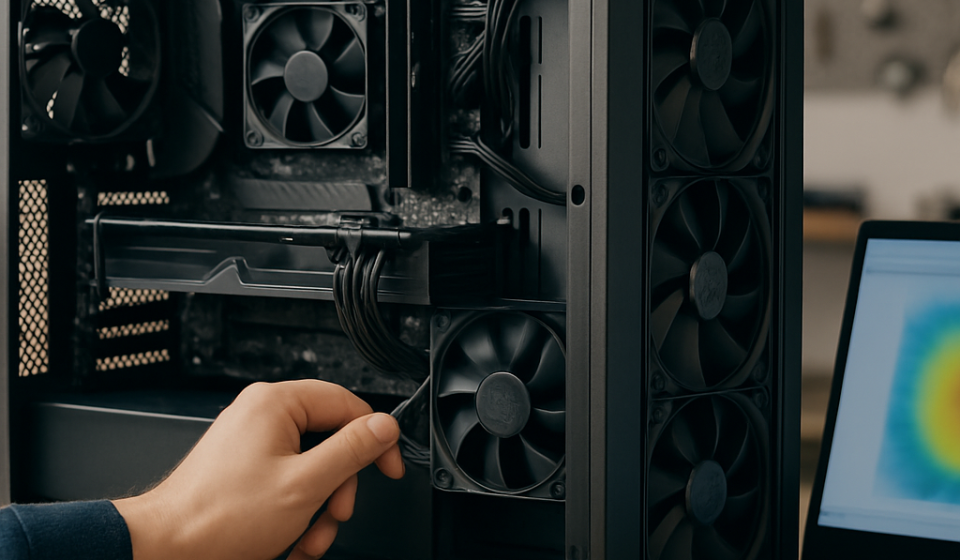
Kabelchaos ist mehr als unschön — es blockiert Luftwege und kostet dich Grad Celsius. Gutes Kabelmanagement ist einfache Performance-Optimierung, die kaum Geld, aber etwas Zeit kostet.
Praktische Maßnahmen
- Verlege Kabel hinter dem Motherboard-Tray und nutze die vorgesehenen Kabelführungen.
- Setze modulare Netzteile ein, die unnötige Kabel sparen.
- Nutze Klettbänder oder flache Kabelbinder statt dicker Zip-Ties, das ist flexibler und sieht schöner aus.
- Führe Kabel möglichst dicht am Gehäuse entlang, nicht quer durch Luftkanäle.
Schon kleine Verbesserungen bringen sichtbar bessere Strömung. In der Praxis sind 2–4 °C weniger an CPU- oder GPU-Temperatur keine Seltenheit nach gutem Cable-Management.
Luftleitkanäle und Blenden
Viele moderne Gehäuse bieten Luftleitkanäle oder Abdeckungen, die den Luftstrom gezielt lenken. Nutze diese Features — oft sind sie effektiver als zusätzliche Lüfter. Mit Abdeckungen kannst du verhindern, dass Luft an unwichtigen Komponenten vorbeizieht und stattdessen direkt über CPU und GPU geführt wird.
Zusätzlich kannst du selbst einfache Schotts aus Karton oder dünnem Kunststoff testweise einsetzen, um Strömung zu lenken — wenn es hilft, baue eine dauerhafte Lösung mit 3D-gedruckten Teilen oder Luftleitblechen.
Yekkom Komplettlösungen: Von Gehäuse-Empfehlung bis zum professionellen Support
Wenn dir die Planung zu viel wird: Yekkom bietet Komplettlösungen. Wir kombinieren Erfahrung mit gezielten Tests und bauen dir ein System, das von Anfang an optimal durchströmt wird. Dabei umfasst unser Service:
- Persönliche Beratung: Welches Gehäuse, welche Lüfter, welcher Radiator passt zu deinem Use-Case?
- Vollständiger Aufbau inklusive Kabelmanagement, Staubschutz und Lüfterkalibrierung.
- Stresstests und Performance-Kalibrierung, damit du direkt loslegen kannst.
- Aftercare: Optimierung nach einer Einlaufphase, Support und Garantie-Service.
Unser Team baut seit 2018 Gaming-PCs — wir wissen, welche Kombinationen funktionieren und welche nur auf dem Papier gut aussehen. Wenn du willst, übernehmen wir auch die regelmäßige Wartung, damit die Gehäuse Luftstrom Optimierung langfristig erhalten bleibt.
Wir empfehlen außerdem Tools und Messmethoden: Temperatur-Logging über 24 Stunden, regelmäßige Überprüfung der Lüfterlager, und gegebenenfalls Austausch von Lüftern, die spürbar an Leistung verlieren (brummende Lager etc.).
Schritt-für-Schritt-Checkliste zur Gehäuse-Luftstrom-Optimierung
- Bestandsaufnahme: Notiere deine Komponenten, die aktuellen Idle- und Lasttemperaturen.
- Heatmap: Markiere die Hitzequellen (GPU, CPU, VRMs, M.2-SSDs).
- Intake/Exhaust-Plan: Lege Front/Bottom als Intake und Top/Rear als Exhaust als Ausgangspunkt fest.
- Radiator-Planung: Entscheide Front vs. Top je nach Hauptlastquelle.
- Lüfterwahl: PWM-fähige, effiziente Lüfter mit guten CFM- und Lautstärkewerten.
- Kabelmanagement: Kabel hinter dem Tray, modulare PSU, Klettbänder einsetzen.
- Filter & Wartung: Staubfilter an Intakes, regelmäßige Reinigung planen.
- Testlauf: Stresstest über mindestens 30–60 Minuten, Temperaturkurven prüfen.
- Feintuning: Lüfterkurven anpassen, Hotspots gezielt mit Luftlenkung oder Zusatzlüftern eliminieren.
- Langzeitmonitoring: Temperatur-Logging über mehrere Tage und Anpassung an saisonale Änderungen (Sommer vs. Winter).
Häufige Fehler und wie man sie vermeidet
Fehler passieren. Die gute Nachricht: Viele Probleme sind schnell und günstig zu beheben.
Fehler 1: Zu viele Lüfter ohne Plan
Mehr ist nicht immer besser. Wenn Lüfter ungeplant installiert sind, entstehen Turbulenzen. Lösung: Erstelle ein klares Intake/Exhaust-Konzept und messe danach. Manchmal sind zwei gut positionierte, hochwertige Lüfter effizienter als sechs billige.
Fehler 2: Radiator blockiert GPU-Luftzufuhr
Ein massiver Front-Radiator kann die GPU abklemmen. Lösung: Prüfe alternative Radiator-Positionen oder setze auf ein Dual-Radiator-Design mit zusätzlicher Frischluftzufuhr zur GPU. In manchen Fällen empfehlen wir ein Side-Intake oder Lüfter in der GPU-Nähe.
Fehler 3: Vernachlässigtes Kabelmanagement
Kabel im Weg? Dann wird Luft behindert. Lösung: Zeit investieren, modulare PSU nutzen und Kabel hinter dem Tray routen. Teste nach dem Aufräumen noch einmal die Temperaturen — meistens wirst du überrascht sein.
Fehler 4: Keine regelmäßige Reinigung
Staub verstopft Filter und reduziert Effizienz. Lösung: Filter mindestens einmal im Monat checken, bei Haustieren häufiger. Empfehlung zur Reinigung: Filter mit lauwarmem Wasser und mildem Spülmittel abwaschen, vollständig trocknen lassen und wieder einsetzen. Vermeide aggressive Reinigungsmittel.
Abschließende Gedanken und praktische Empfehlungen
Gehäuse Luftstrom Optimierung ist mehr Kunst als Hexerei. Mit etwas Planung und Tests erreichst du oft deutliche Verbesserungen ohne teure Komponenten. Fang mit der Heatmap an, setze klare Strömungspfade und mach regelmäßige Tests. Wenn du unsicher bist: hol dir Profi-Support. Yekkom hilft dir dabei, dein System nicht nur kühler, sondern auch leiser und stabiler zu machen.
Noch ein paar abschließende Quick-Tipps:
- Stelle deinen PC nicht in geschlossene Schränke — Luft braucht freien Raum.
- Vermeide Teppiche unter dem Gehäuse, die Staub anziehen und Intake-Luft verschmutzen.
- Überlege bei Upgrades: Tausche 3-Pin-Lüfter gegen 4-Pin-PWM für bessere Steuerung.
- Nutze Software zur Lüftersteuerung (BIOS, Motherboard-Tools oder Drittanbieter) für präzise Kurven.
Gehäuse Luftstrom Optimierung zahlt sich aus — in Leistung, Lautstärke und Komponentenleben. Wenn du möchtest, überprüfen wir dein Setup, geben konkrete Empfehlungen oder bauen dir ein optimiertes System. Viel Erfolg beim Optimieren und frohes Zocken!